Trong quá trình dựng video, việc thu âm kèm theo các tạp âm như tiếng gió, tiếng ồn xung quanh hay tiếng rè nền là điều khó tránh khỏi. Tuy nhiên, với Adobe Premiere Pro, bạn hoàn toàn có thể xử lý và loại bỏ những âm thanh không mong muốn này một cách hiệu quả. Bài viết dưới đây Eliskey sẽ hướng dẫn bạn chi tiết từng bước lọc tạp âm trong Adobe Premiere, giúp nâng cao chất lượng âm thanh chuyên nghiệp cho video của bạn.
Tạp âm là gì?
Tạp âm là những âm thanh không mong muốn xuất hiện trong quá trình ghi hình hoặc thu âm, thường không liên quan đến nội dung chính của video. Chúng có thể là tiếng gió, tiếng xe cộ, tiếng người nói chuyện xung quanh hoặc các âm thanh môi trường khác. Khi tạp âm lẫn vào âm thanh của nhân vật chính, chúng có thể làm giảm độ rõ ràng của giọng nói, khiến người xem khó nghe và dễ mất tập trung. Điều này ảnh hưởng trực tiếp đến chất lượng và tính chuyên nghiệp của video.
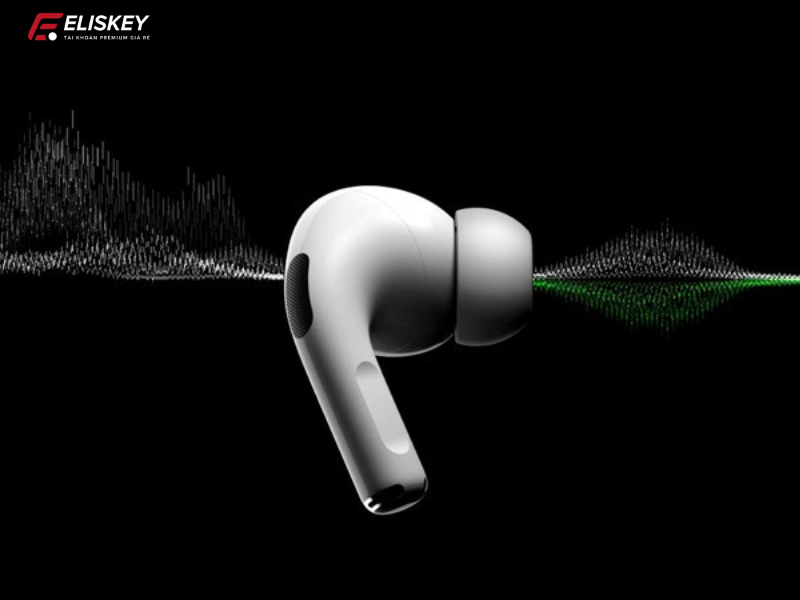
Hướng dẫn lọc tạp âm trong Adobe Premiere Pro
Thêm video vào Adobe Premiere
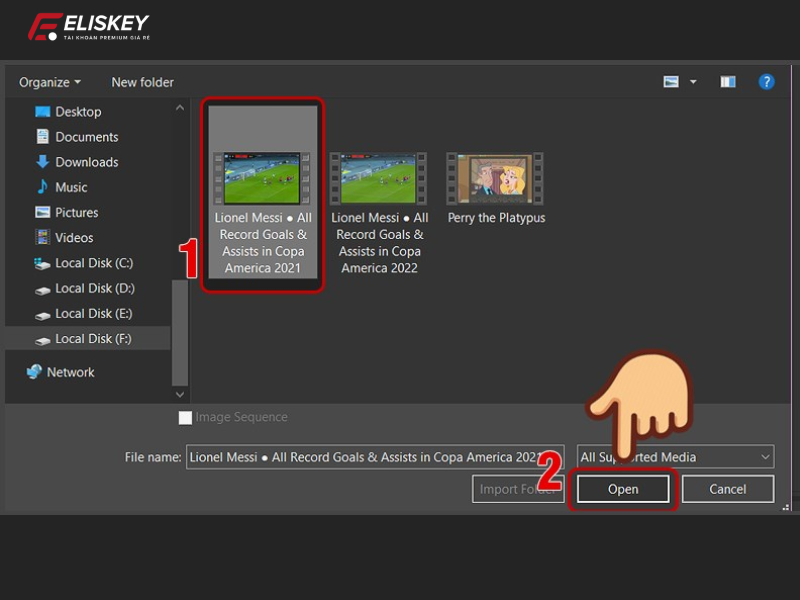
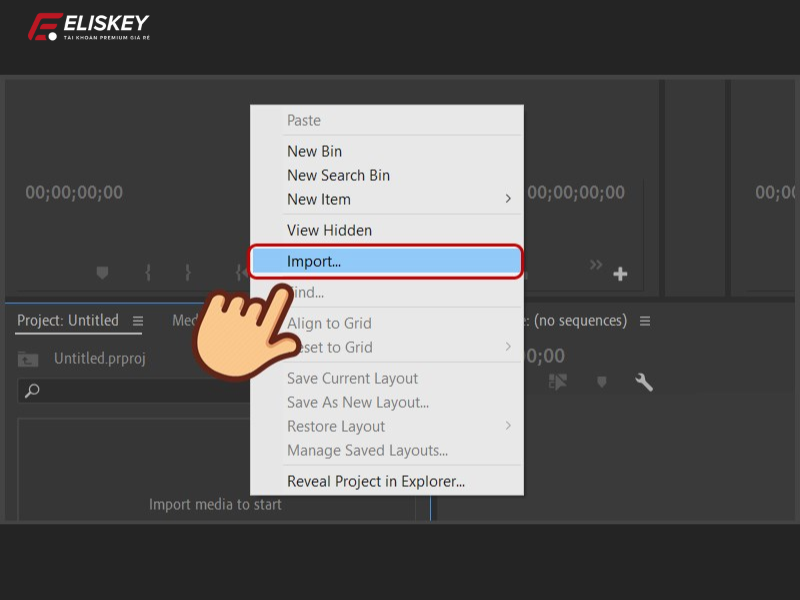
Bước 1: Nhấn chuột phải vào khung Project → Chọn Import
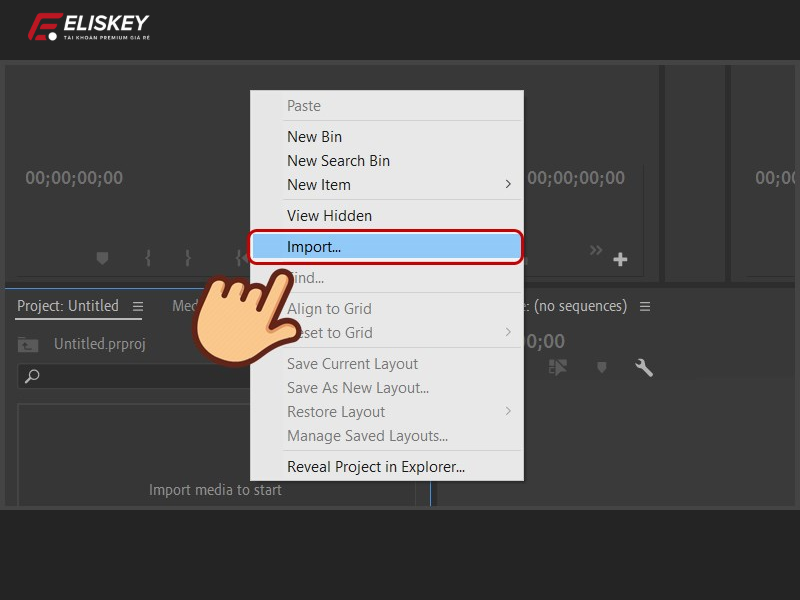
Bước 2: Chọn tệp video cần chỉnh sửa → Nhấn Open
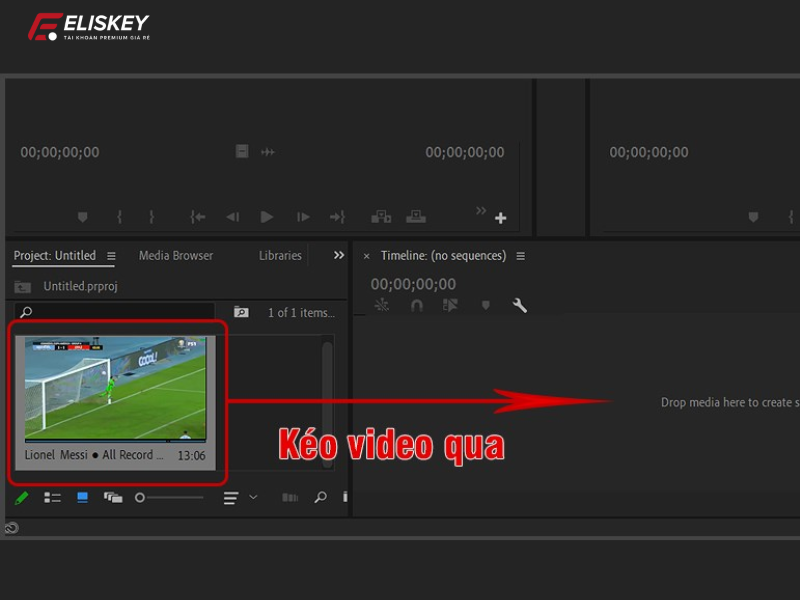
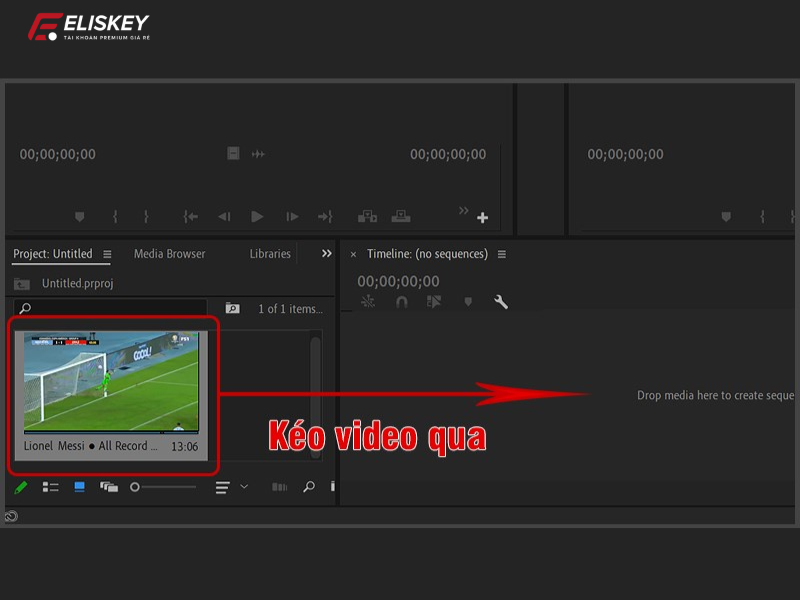
Bước 3: Kéo video từ khung Project qua khung Timeline làm việc
Lọc tạp âm bằng hiệu ứng Denoise
Cách 1: Dùng tab Effects
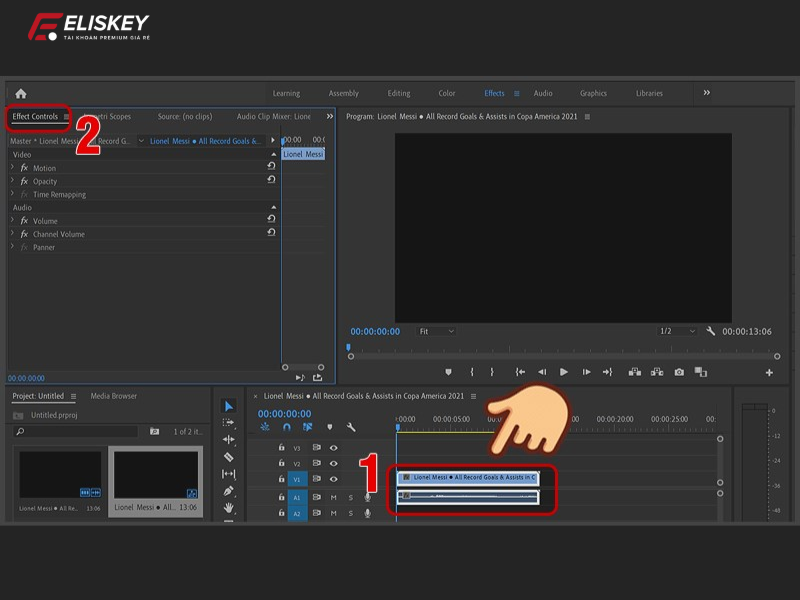
Bước 1: Chọn vào đoạn video hoặc đoạn âm thanh trên Timeline → Mở tab Effects Control
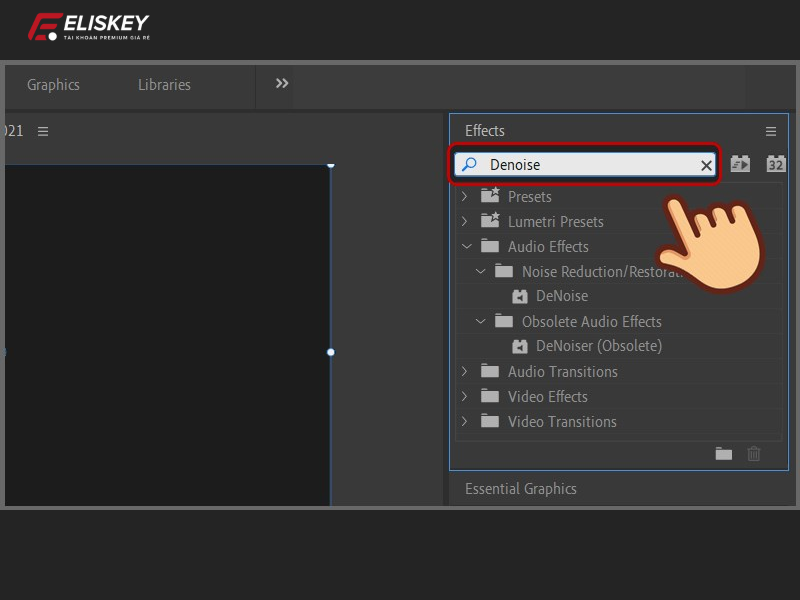
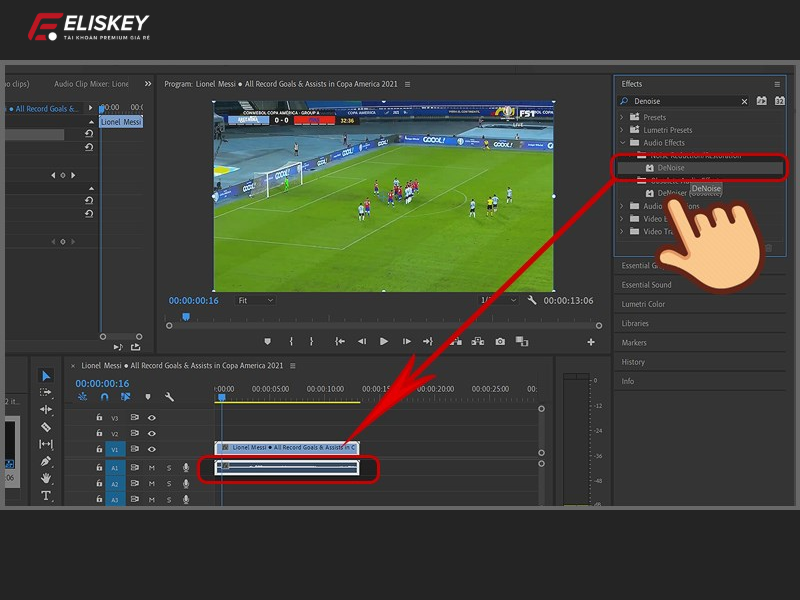
Bước 2: Vào tab Effects (bên phải giao diện) → Gõ “Denoise” vào ô tìm kiếm
Bước 3: Kéo hiệu ứng Denoise thả vào track âm thanh bạn muốn lọc
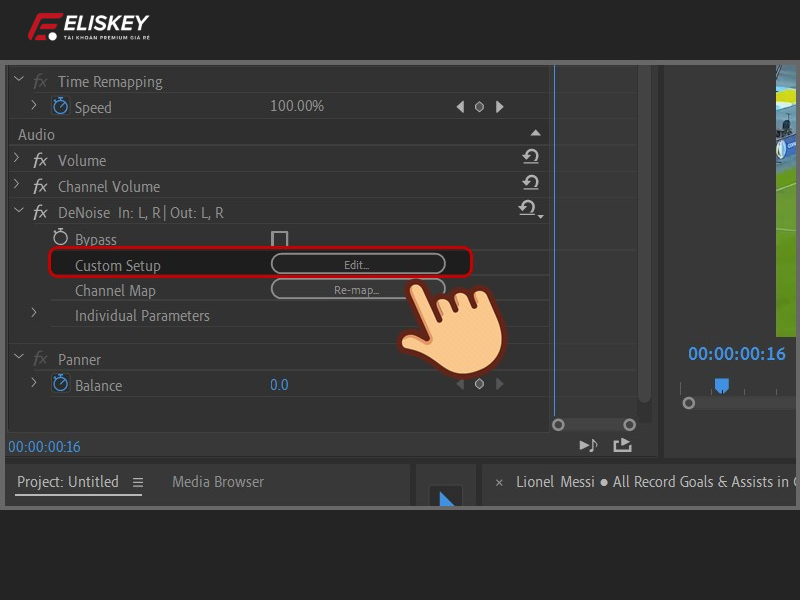
Bước 4: Quay lại tab Effects Control → Hiệu ứng Denoise đã hiển thị → Nhấn Edit trong mục Custom Setup để mở bảng điều chỉnh
Cách 2: Dùng Audio Track Mixer
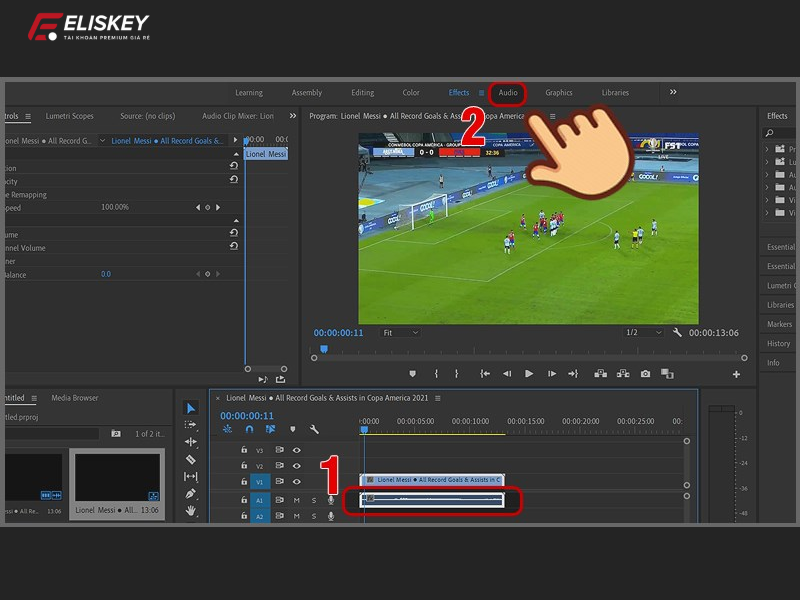
Bước 1: Chọn đoạn âm thanh → Chuyển sang tab Audio
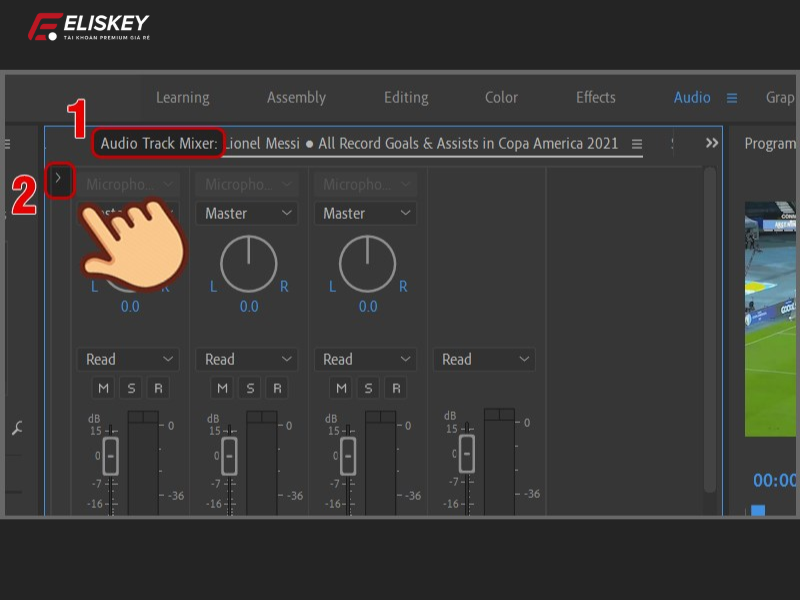
Bước 2: Mở tab Audio Track Mixer → Nhấn biểu tượng mũi tên để mở rộng bảng tùy chọn
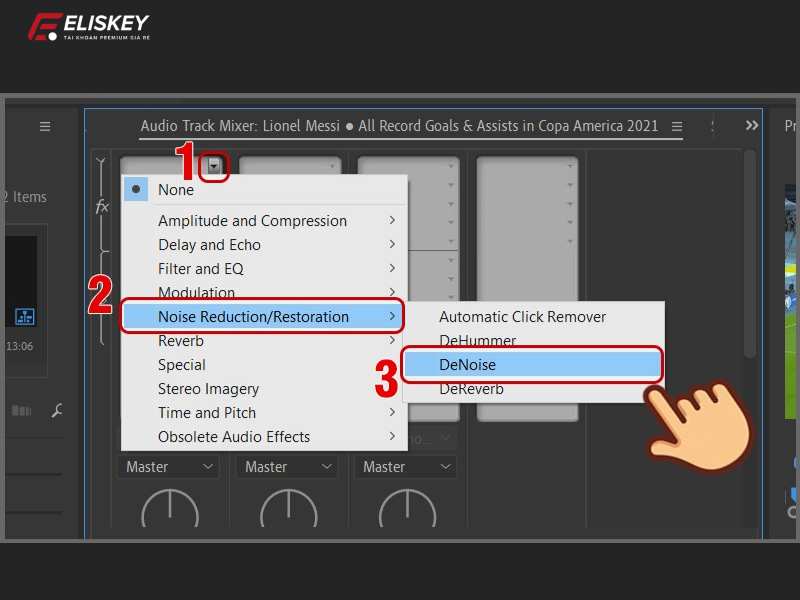
Bước 3: Trong bảng mở rộng (màu xám), chọn mũi tên xuống tại một ô bất kỳ → Chọn Noise Reduction/Restoration > Denoise
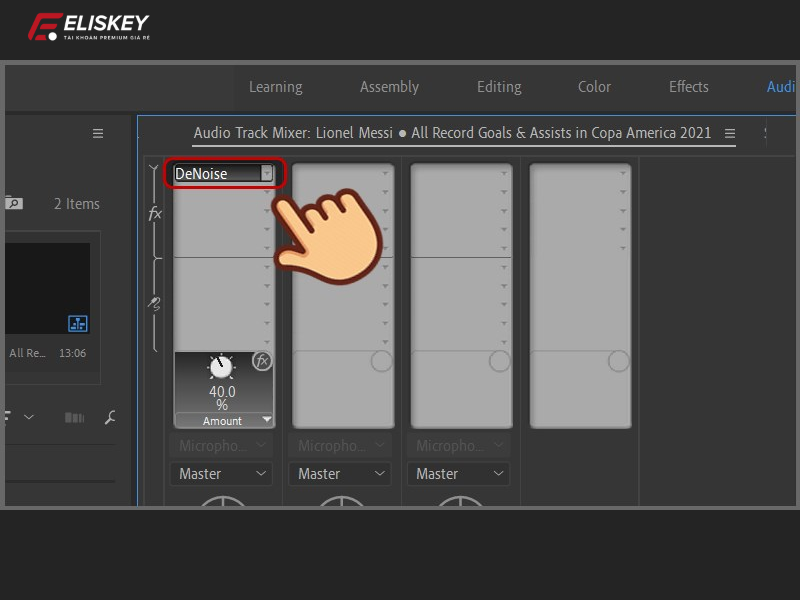
Bước 4: Nhấn đúp chuột vào chữ Denoise để mở bảng chỉnh hiệu ứng
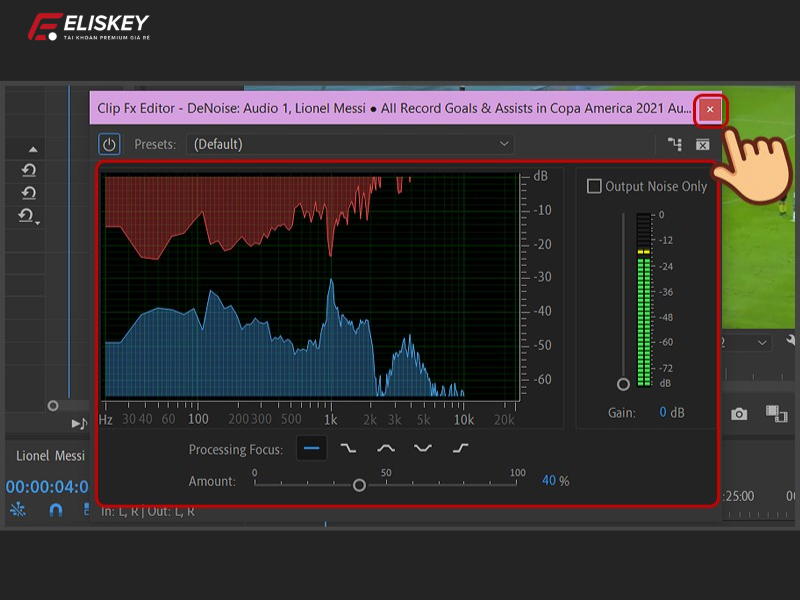
Điều chỉnh thông số lọc tạp âm (Denoise Panel)
- Sóng xanh: Biểu thị âm thanh sạch
- Sóng đỏ: Biểu thị tạp âm, tiếng ồn
- Output Noise Only: Tick nếu muốn nghe thử phần tạp âm (nhớ bỏ tick trước khi xuất video)
- Amount: Thanh điều chỉnh cường độ lọc tạp âm (%)
Lưu ý:
- Bắt đầu từ mức thấp (~20–30%)
- Tăng dần đến khi âm thanh đủ sạch, tránh dùng 100% vì dễ làm biến dạng âm thanh
Hướng dẫn chi tiết lọc tạp âm bằng Adobe Audition qua Adobe Premiere Pro
Bước 1: Nhấn chuột phải vào khung Project → Chọn Import. Chọn tệp video cần chỉnh sửa → Nhấn Open
Bước 2: Kéo video từ khung Project vào khung làm việc (Timeline) bên phải để bắt đầu chỉnh sửa.
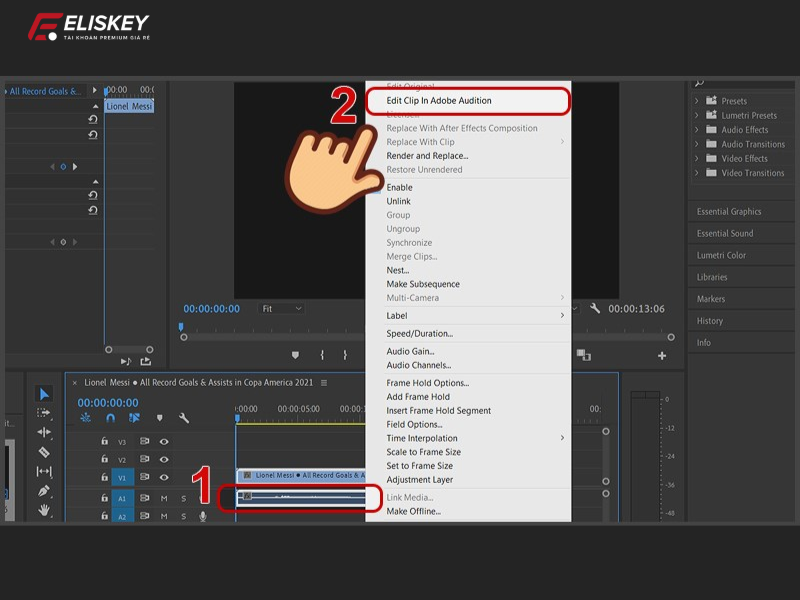
Bước 3: Nhấn chuột phải vào frame âm thanh (track audio trong Timeline) → Chọn Edit Clip in Adobe Audition
Bước 4: Lúc này, Adobe Audition sẽ được mở tự động và track âm thanh sẽ được load sang đây.
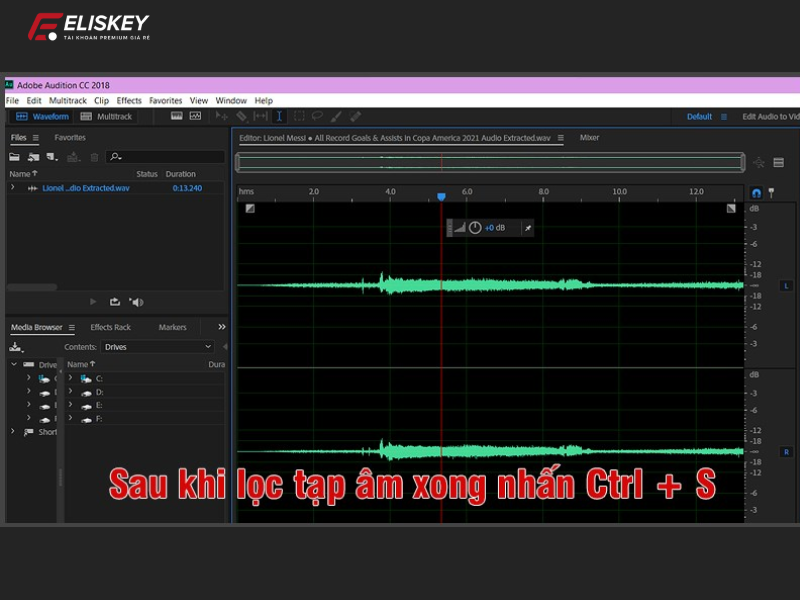
Bước 5: Sau khi xử lý xong, nhấn tổ hợp phím Ctrl + S để lưu lại.
Quay lại Premiere, bạn sẽ thấy track âm thanh đã được tự động cập nhật với bản âm thanh mới đã loại bỏ tạp âm, không làm ảnh hưởng đến các thiết lập video khác.
Và trong bài viết này, Eliskey đã hướng dẫn bạn cách lọc tạp âm trong Adobe Premiere Pro một cách chi tiết, dễ hiểu – từ thao tác thêm video, sử dụng hiệu ứng Denoise cho đến chỉnh sửa âm thanh nâng cao bằng Adobe Audition. Hy vọng qua hướng dẫn này, bạn có thể xử lý âm thanh chuyên nghiệp hơn, mang lại trải nghiệm nghe nhìn chất lượng cho người xem và nâng tầm sản phẩm video của mình.