Adobe Premiere là phần mềm chuyên sử dụng để dựng phim và được sử dụng rộng rãi trong ngành sáng tạo nội dung. Tuy nhiên, trong quá trình sử dụng, người dùng sẽ gặp một số lỗi phổ biến gây gián đoạn trong công việc như lỗi không import được file, phần mềm bị treo, mất tiếng hoặc không xuất được video. Trong bài viết này, Eliskey sẽ tổng hợp các lỗi thường gặp trong Adobe Premiere và hướng dẫn cách khắc phục hiệu quả.
Lỗi Crash (treo máy) đột ngột trong Adobe Premiere
Lỗi crash ứng dụng là một trong những sự cố gây khó chịu nhất khi làm việc với Adobe Premiere. Không gì bực bội hơn việc phần mềm bất ngờ đóng lại giữa lúc bạn đang chỉnh sửa, đặc biệt khi chưa kịp lưu lại tiến trình.
Những nguyên nhân thường gặp
- File media bị lỗi hoặc không tương thích
- Xung đột với plugin bên thứ ba
- Thiếu hụt bộ nhớ RAM hoặc VRAM
- Driver card đồ họa đã lỗi thời
- Có quá nhiều ứng dụng chạy nền làm nặng máy
Cách khắc phục hiệu quả
- Cập nhật Adobe Premiere lên phiên bản mới nhất: Adobe thường xuyên vá lỗi và cải thiện độ ổn định, vì vậy bạn nên đảm bảo phần mềm luôn được cập nhật.
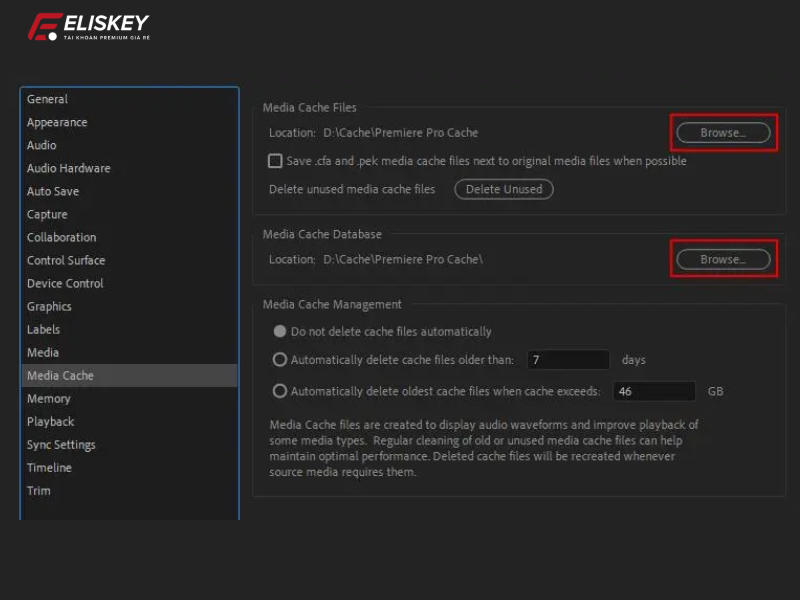
- Xóa Media Cache: Truy cập: Edit > Preferences > Media Cache → Nhấp “Delete” để xoá cache cũ, giúp giảm lỗi phát sinh do file tạm hỏng.
- Chuyển sang chế độ xử lý phần mềm: Vào: Project > Project Settings > General → Thay đổi Renderer thành “Mercury Playback Engine Software Only” để tránh lỗi do GPU.
- Tạm thời tắt các hiệu ứng nặng: Vô hiệu hóa hiệu ứng phức tạp khi chỉnh sửa để giảm tải cho hệ thống, và chỉ bật lại khi chuẩn bị xuất video.
- Tối ưu RAM cho Premiere: Truy cập: Edit > Preferences > Memory → Tăng dung lượng RAM phân bổ cho Premiere để cải thiện hiệu suất làm việc.
Lỗi Lag và hiệu suất kém trong Adobe Premiere
Khi làm việc với các dự án nặng hoặc nhiều hiệu ứng, hiện tượng lag, giật hình hoặc phản hồi chậm trong Adobe Premiere là điều khá phổ biến – nhất là trên những máy tính có cấu hình trung bình hoặc thấp. Điều này không chỉ làm giảm trải nghiệm chỉnh sửa mà còn ảnh hưởng lớn đến tiến độ công việc.
Một số nguyên nhân thường gặp:
- Sử dụng footage có độ phân giải quá cao (như 4K, 6K, 8K)
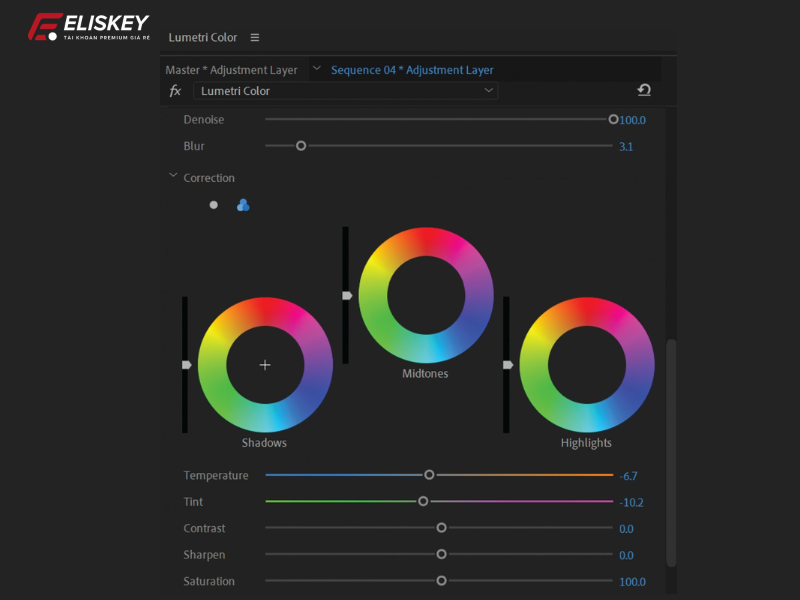
- Áp dụng quá nhiều hiệu ứng, đặc biệt là hiệu ứng màu (Lumetri), chuyển cảnh phức tạp
- Cấu hình máy yếu: RAM ít, CPU yếu, ổ cứng chậm
- Dự án quá nhiều sequence, clip, hoặc layer
- Ổ cứng gần đầy hoặc không đủ tốc độ đọc/ghi
Hướng dẫn cách khắc phục hiệu quả:
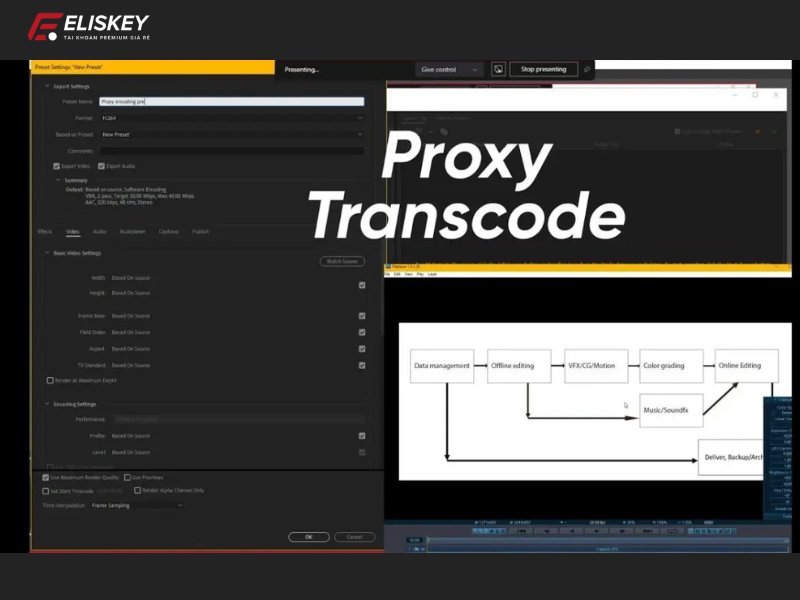
- Tạo Proxy Files để chỉnh sửa mượt hơn: Nhấp chuột phải vào clip → Proxy > Create Proxies → Premiere sẽ tạo phiên bản độ phân giải thấp hơn để sử dụng khi chỉnh sửa.
- Giảm Playback Resolution: Trong cửa sổ Program hoặc Source, nhấp vào biểu tượng cài đặt (có hình bánh răng) → Chọn Playback Resolution là 1/2 hoặc 1/4 để giảm tải khi preview.
- Tối ưu hóa dự án làm việc:
- Đóng các sequence không dùng đến
- Xóa những clip, layer không cần thiết
- Gom nhóm (nest) những đoạn đã hoàn tất chỉnh sửa
- Tạm thời tắt các hiệu ứng nặng khi chỉnh sửa: Đặc biệt là Lumetri Color, Gaussian Blur, hoặc các plugin bên thứ ba. Chỉ bật lại khi cần xuất file.
Lỗi âm thanh không đồng bộ hoặc bị mất trong Adobe Premiere
Lỗi âm thanh là một trong những vấn đề khó chịu và dễ gây gián đoạn nhất trong quá trình dựng video. Khi âm thanh không khớp với hình ảnh hoặc bị mất hoàn toàn, trải nghiệm xem sẽ bị ảnh hưởng nghiêm trọng, đặc biệt với những dự án yêu cầu độ chính xác cao như vlog, phỏng vấn, phim tài liệu,…
Một số nguyên nhân làm lỗ âm thanh không đồng bộ:
- Driver âm thanh bị xung đột hoặc lỗi thời
- File video và audio có tốc độ khung hình (frame rate) không tương thích
- File âm thanh bị hỏng hoặc định dạng không chuẩn
- Bộ nhớ đệm (audio cache) đầy hoặc lỗi
- Cài đặt thiết bị âm thanh đầu ra không chính xác trong Premiere
Hướng dẫn cách khắc phục hiệu quả:
- Điều chỉnh Buffer Size: Vào: Edit > Preferences > Audio Hardware → Tăng Buffer Size để ổn định xử lý âm thanh.
- Kiểm tra và chỉnh độ trễ âm thanh (Audio Offset): Nhấp chuột phải vào clip → Audio Options > Audio Offset → Điều chỉnh giá trị để khớp hình và tiếng.
- Cập nhật hoặc cài lại driver âm thanh của máy tính: Sử dụng driver mới nhất từ nhà sản xuất để tránh xung đột với phần mềm.
- Chuyển đổi định dạng âm thanh trước khi import: Nếu file âm thanh có định dạng lạ hoặc nặng, hãy chuyển sang định dạng WAV, Premiere xử lý ổn định hơn so với MP3 hay AAC.
- Tạo lại file Peak Audio (dạng .pek): Tìm và xóa file .pek trong thư mục Media Cache → Khi mở lại dự án, Premiere sẽ tự tạo lại file phân tích âm thanh mới, giúp khắc phục lỗi đọc sóng âm thanh.
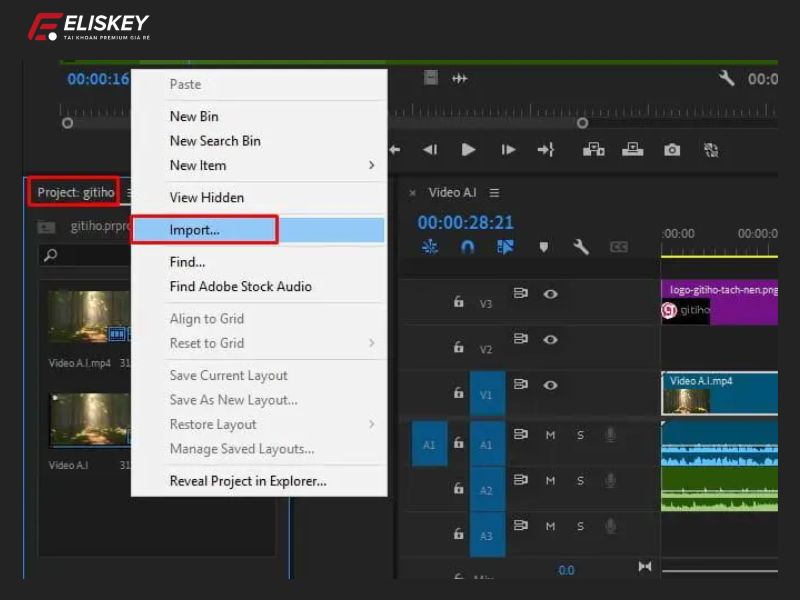
Lỗi màn hình đen hoặc không hiển thị Preview trong Adobe Premiere
Một trong những lỗi gây hoang mang cho người dùng Adobe Premiere là preview video không hiển thị, chỉ thấy màn hình đen dù timeline vẫn chạy bình thường. Điều này khiến bạn không thể theo dõi nội dung đang dựng, ảnh hưởng lớn đến tiến độ và chất lượng công việc.
Những nguyên nhân thường gặp:
- Xung đột với driver card đồ họa
- Cài đặt hiển thị sai trong phần mềm
- File gốc sử dụng codec không tương thích với Premiere
- Máy thiếu bộ nhớ đồ họa (VRAM) khi xử lý video nặng hoặc nhiều hiệu ứng
Những cách khắc phục hiệu quả:
- Đặt lại giao diện làm việc (workspace): Vào: Window > Workspace > Reset to Saved Layout để làm mới bố cục hiển thị mặc định.
- Xóa cache render bị lỗi: Vào: Sequence > Delete Render Files > Delete All để Premiere tự render lại file sạch.
- Kiểm tra kết nối màn hình và card đồ họa: Đảm bảo Premiere đang sử dụng đúng GPU chính và bạn không cắm nhầm vào card onboard nếu máy có 2 card (rời & tích hợp).
- Tạm thời tắt GPU Acceleration: Vào: Project > Project Settings > General → chuyển Renderer từ “GPU Acceleration” sang “Software Only” để loại trừ lỗi liên quan đến card đồ họa.
- Chuyển đổi định dạng file gốc: Nếu file video dùng codec lạ (như AVI, MKV, MTS…), hãy chuyển sang MP4 (H.264) hoặc Apple ProRes để đảm bảo Premiere đọc file ổn định hơn.
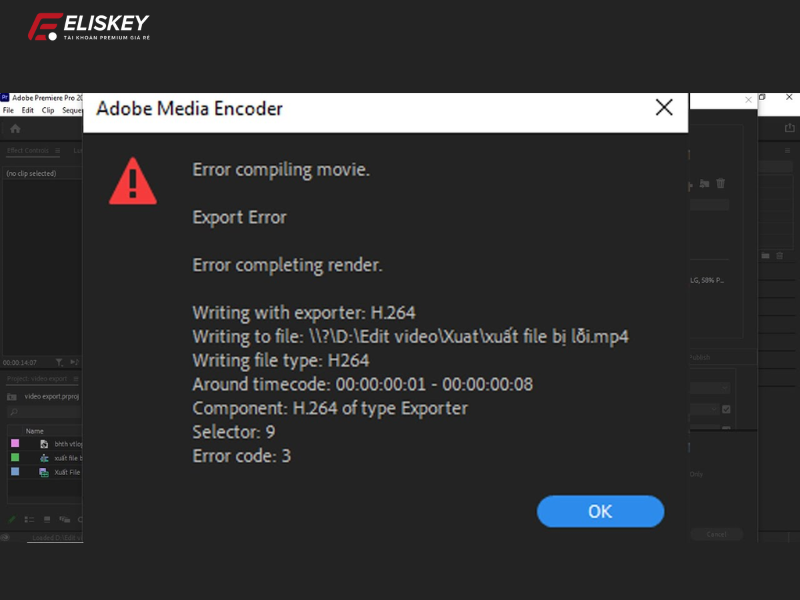
Lỗi không xuất File hoặc xuất File bị lỗi trong Adobe Premiere
Không gì tệ hơn việc bạn đã dành hàng giờ biên tập video nhưng đến bước cuối cùng lại không thể xuất file hoặc xuất ra bị lỗi. Đây là lỗi khá phổ biến trong Adobe Premiere và có thể gây ảnh hưởng nghiêm trọng đến tiến độ dự án nếu không được xử lý đúng cách.
Một số nguyên nhân thường gặp:
- Ổ cứng không còn đủ dung lượng trống để lưu file xuất
- Tên file hoặc đường dẫn chứa ký tự đặc biệt, dấu cách, hoặc ký tự không hợp lệ
- Định dạng xuất không tương thích với cấu hình hoặc codec của video
- Một số hiệu ứng, transition hoặc plugin trong timeline bị lỗi
- Ổ đĩa đích bị lỗi hoặc gặp sự cố khi ghi dữ liệu
Những cách khắc phục hiệu quả:
- Kiểm tra dung lượng ổ cứng: Đảm bảo ổ đĩa nơi lưu file xuất còn ít nhất 5–10 GB trống (hoặc nhiều hơn nếu file có độ phân giải cao).
- Đặt lại tên file và đường dẫn lưu: Đặt tên file ngắn gọn, không dấu, không chứa ký tự đặc biệt và lưu vào một thư mục đơn giản (ví dụ: ổ D:\VideoFinal).
- Xuất từng phần của timeline: Nếu timeline quá dài hoặc có nhiều hiệu ứng, hãy chia nhỏ thành từng phần bằng cách điều chỉnh vùng In/Out và xuất riêng từng đoạn.
- Thử đổi định dạng xuất khác: Nếu định dạng H.264 (MP4) bị lỗi, hãy thử xuất với định dạng QuickTime (.mov) hoặc Apple ProRes để kiểm tra sự tương thích.
- Sử dụng Adobe Media Encoder: Thay vì xuất trực tiếp trong Premiere, hãy chọn Queue để gửi sang Adobe Media Encoder, phần mềm này thường xuất file ổn định hơn và có nhiều tùy chọn xử lý lỗi.
Lỗi thiếu File Media (Media Offline / File is Missing)
Thông báo “Media offline” hoặc “File is missing” là lỗi rất thường gặp khi làm việc với nhiều tệp media hoặc khi bạn chuyển dự án giữa các máy tính. Việc này khiến video không thể phát đúng và cản trở quá trình dựng phim.
Một số nguyên nhân thường gặp
- File gốc bị xóa, đổi tên hoặc di chuyển khỏi vị trí ban đầu
- Ổ cứng ngoài bị rút ra hoặc không được nhận diện
- Đường dẫn thư mục chứa file media bị thay đổi
Cách khắc phục hiệu quả:
- Liên kết lại media thủ công: Nhấp chuột phải vào clip báo lỗi → Chọn Link Media > Locate → Dẫn đến nơi chứa file gốc.
- Tìm kiếm tự động toàn bộ: Vào: Project > Link Media > Locate All → Premiere sẽ tìm các file bị mất trong thư mục bạn chọn.
- Tổ chức file khoa học: Luôn lưu toàn bộ media và file dự án trong một thư mục duy nhất và hạn chế đổi tên, di chuyển trong quá trình dựng.
- Sử dụng Project Manager: Truy cập File > Project Manager → Tạo bản sao dự án kèm theo tất cả media cần thiết, tiện lợi khi chia sẻ hoặc sao lưu.
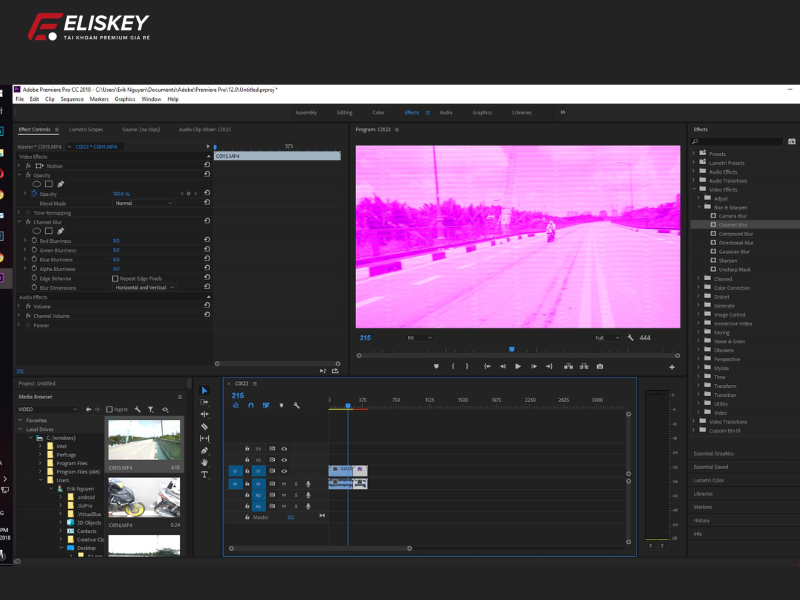
Lỗi Plugin hoặc hiệu ứng không hoạt động
Các plugin bên thứ ba mang lại nhiều hiệu ứng nâng cao, nhưng cũng là nguyên nhân thường xuyên gây ra lỗi, đặc biệt sau khi bạn cập nhật Adobe Premiere hoặc hệ điều hành.
Nguyên nhân thường gặp:
- Plugin không tương thích với phiên bản Premiere đang dùng
- Cài sai thư mục hoặc thiếu file cài đặt
- Plugin bị lỗi, phiên bản cũ hoặc bị xung đột
Cách khắc phục hiệu quả:
- Cập nhật plugin: Truy cập website nhà phát triển để tải phiên bản mới nhất tương thích với phiên bản Premiere bạn đang dùng.
- Cài đặt lại plugin đúng cách: Làm theo hướng dẫn chính thức, đảm bảo cài đúng thư mục plugin (thường là trong thư mục Adobe/Common/Plug-ins/…).
- Xóa preferences khởi động lại Premiere: Khi mở Premiere, giữ tổ hợp Alt + Shift (Windows) hoặc Option + Shift (Mac) để reset thiết lập gốc.
- Kiểm tra thư mục plugin: Đảm bảo plugin đã được đặt đúng nơi, không bị lỗi, thiếu file hay chồng chéo với plugin khác.
Như vậy bài viết trên Eliskey đã giới thiệu một số lỗi thường gặp trong Adobe Premiere và cách khắc phục. Dù Adobe Premiere Pro là một phần mềm dựng phim chuyên nghiệp và mạnh mẽ, nhưng trong quá trình sử dụng, người dùng vẫn không tránh khỏi những lỗi kỹ thuật gây gián đoạn công việc.